
Du schleichst schon länger darum herum.
Um das verlockende Angebot, dass du auf Amazon Kindle-Bücher herunterladen könntest.
Immerhin sind diese Buchausgaben meist deutlich günstiger als Taschenbücher, Hardcover oder Hörbücher.
Und du hättest das E-Book binnen weniger Sekunden auf deinem Lesegerät.
Bloß: Du hast noch nie ein E-Book gekauft und bist deshalb unsicher, wie das funktioniert. Was, wenn du Geld dafür bezahlst – und dann nicht weißt, wie du das Buch überhaupt lesen kannst?
Oder du hast zwar einen E-Reader, aber nicht den von Amazon. Du willst nicht auch noch einen Kindle kaufen, doch unangenehmerweise gibt es das eine E-Book, das du so gerne hättest, nur dort. Was also tun?
Wenn du solche Fragen kennst, dann lies weiter.
In diesem Artikel erfährst du:
- Wie du Kindle-Bücher kaufst
- Auf welche Weise sie ausgeliefert werden
- Auf welchen Geräten du sie lesen kannst
- Was die Kindle App ist
- Was Kindle Unlimited (KU) ist und wie du es nutzt
- Wie du Kindle-Bücher aktualisierst
Brennst du schon darauf, dir die ersten Kindle-Bücher herunterzuladen?
Hier ist ein Schritt nach dem anderen dazu:
INHALT
> Kindle-Bücher herunterladen: kaufen und geliefert bekommen
> Kindle-Bücher lesen: E-Reader oder Kindle-App
> Kindle Unlimited: So nutzt du es
> Kindle-Bücher aktualisieren
Kindle-Bücher herunterladen: kaufen und geliefert bekommen
Bestimmt ist es dir schon aufgefallen: Bei den meisten Büchern kannst du auch das Format »Kindle« auswählen. In der Regel ist dies mit einem niedrigeren Preis verbunden als bei den Druckausgaben, und außerdem sofort verfügbar.
Ja, Kindle-Bücher werden gleich nach dem Kauf geliefert, denn es ist einfach nur ein Download.
Um auf Amazon ein E-Book zu kaufen, wählst du also das Format »Kindle« aus. Dann wird dir der orangefarbene Button »Jetzt kaufen mit 1-Click« angezeigt. Darüber steht nochmals der Preis des Kindle-Buchs.
Vorsicht: Wenn du auf Amazon angemeldet bist und diesen Button klickst, kaufst du tatsächlich gleich das Buch!
Aber was, wenn du genau das willst?
Dann klickst du, die Zahlung wird verarbeitet und du bekommst das E-Book.
Allerdings: Kindle-Bücher herunterladen klingt zwar einfach – doch wo findest du die E-Books dann?
Das kommt darauf an. Wenn du bereits einen Kindle als Lesegerät besitzt und mit deinem Amazon-Konto verknüpft hast, landet das Buch direkt dort.
Wenn du keinen Kindle hast, sondern über die App liest, ist das E-Book dann in der App verfügbar.
Und wenn du weder noch besitzt, wird das Buch in deinem Amazon-Konto gespeichert. Sobald du einen Kindle oder die App mit diesem Konto verknüpfst, wird dir das E-Book dort angezeigt, und du kannst es lesen.
Damit sind wir beim Thema: Kindle-E-Reader oder Kindle-App.
Kindle-Bücher lesen: E-Reader oder Kindle-App
Der Kindle selbst ist ein eigenes Gerät im praktischen Format, das bequem in eine Handtasche passt. Ursprünglich hat das Display nur Schwarz-Weiß angezeigt, mittlerweile gibt es ebenso welche mit Farbdisplay.
Der große Vorteil eines Kindle gegenüber allen anderen Geräten, auf denen man auch lesen kann:
Der Kindle ist in erster Linie fürs Lesen geschaffen. Das bedeutet, das Display ist genau darauf abgestimmt, eine angenehme Leseerfahrung zu bieten, ohne störende Spiegeleffekte. Du kannst die Helligkeit des Displays in verschiedenen Stufen einstellen, ebenso die Schriftgröße und auch in den Dunkelmodus wechseln.
Weitere Pluspunkte des Kindle: Es gibt keine Ablenkungen durch eingehende Nachrichten. Und der Akku ist sparsam im Verbrauch und reicht mehrere Wochen.
Dafür ist ein Kindle allerdings nicht ganz billig. Außerdem musst du ihn extra einpacken, um unterwegs lesen zu können. Wenn du vorhast, nur ab und an ein E-Book zu lesen, oder dies sowieso bevorzugt auf dem Handy tun möchtest, gibt es eine kostenlose Alternative:
Die Kindle-App.
Die Kindle-App ist für viele Geräte verfügbar: Handy (sowohl Android als auch iOS), Tablet, PC und Mac. Und du kannst sie gratis downloaden. Damit steht dem Lesevergnügen nichts mehr im Weg, auch wenn du keinen Kindle hast.
Also los gehts! Kindle-Bücher herunterladen, ist ganz einfach.
Doch … Da war noch was … Bei E-Books wird oft damit geworben, dass man sie kostenlos lesen kann, über Kindle Unlimited.
Was ist das?
Kindle Unlimited: So nutzt du es
Kindle Unlimited ist Amazons digitale Ausleihe, so als würdest du dir ein gebundenes Buch in einer Bibliothek borgen. Im Unterschied zur »echten« Bücherei gibt es bei Amazon keine festgelegte Frist, wann du das E-Book zurückgeben musst, die Zahl der Bücher, die du gleichzeitig ausleihen kannst, ist jedoch auf 20 begrenzt.
Abgesehen davon steht dir für einen monatlichen Betrag eine riesige Auswahl an Büchern und Magazinen zur Verfügung, nicht nur E-Books, sondern ebenso Hörbücher, die du ohne zusätzliche Kosten lesen oder dir vorlesen lassen kannst. Sowohl auf deinem Kindle als auch in der App.
Mit dem Klick auf den gelben Button »Jetzt lesen« kannst du das Kindle-Buch über KU lesen, ohne es zu kaufen.
Falls du Kindle Unlimited ausprobieren möchtest, gibt es dafür einen Gratis-Zeitraum. Ein Abonnement kannst du jederzeit beenden.
Allerdings gehören die Bücher, die du über Kindle Unlimited liest, nicht dir, falls das für dich eine Rolle spielt.
Und noch ein Punkt ist wichtig:
Nicht alle Bücher kannst du über KU lesen.
Warum nicht?
Ganz einfach: Amazon braucht die Erlaubnis der Autor*innen oder Verlage, um Bücher ins Kindle Unlimited-Programm aufzunehmen.
Wieso sind nicht alle für diese Ausleih-Möglichkeit?
Für die Herausgeber*innen der Bücher gibt es zwei Haken: Erstens ist die Teilnahme am KU-Programm daran geknüpft, dass man das Buch nur exklusiv über Amazon anbieten darf. Es ist dann in keinem anderen Buchshop erhältlich. Zweitens wird zwar für jede neu gelesene Seite Geld ausgezahlt, aber das Honorar liegt deutlich unter dem eines Verkaufs.
Deshalb bieten nicht alle Autor*innen und Verlage ihre Bücher über Kindle Unlimited an. Trotzdem sind dies sehr viele, sodass du eine wirklich große Auswahl an Lesestoff hast.
So … Du weißt nun, wie du Kindle-Bücher herunterladen und lesen kannst. Bleibt noch eine Sache:
Was, wenn es für ein E-Book eine neue Version gibt?
Wie aktualisierst du dein gekauftes Exemplar?
Kindle-Bibliothek aktualisieren
Ja, es kommt vor, dass Autor*innen in einem Buch Tippfehler ausbessern oder eine Erweiterung des Textes vornehmen. Sofern dies in kleinem Umfang geschieht, ist dafür keine neue Auflage nötig.
Du als Leser*in profitierst davon.
Denn damit musst du dir keine weitere Ausgabe kaufen, sondern kannst die alte auf den neuen Stand bringen.
Wie?
> Im Amazon-Konto auf dem Desktop
> Im Amazon-Konto auf dem Handy
> In der Kindle-Lese-App auf dem Handy
> Auf dem Kindle-E-Reader
Direkt im Amazon-Konto funktioniert das auf diese Weise:
Auf dem Desktop:
Du wählst in der Menüzeile oben »Hallo XY, Konto und Listen« aus. Bei »Mein Konto« klickst du auf den Punkt »Inhaltsbibliotheken«. Anschließend werden dir verschiedene digitale Inhalte angezeigt. Du wählst gleich den ersten Punkt »Bücher« aus. Daraufhin siehst du in einer Liste deine E-Books. In der Menüleiste darüber klickst du auf »Einstellungen« und scrollst zu »Automatische Buchaktualisierungen«. Stelle hier die Option auf »Aktiviert«. Damit solltest du zu allen Büchern die Updates automatisch erhalten.
Im Amazon-Konto kannst du auch für jedes einzelne Buch Aktualisierungen durchführen, mit dem Klick auf »Weitere Aktionen«. Die Option auf Updates wird allerdings nur angezeigt, wenn es zu den einzelnen Büchern tatsächlich welche gibt.
Auf dem Handy:
Du tippst auf der Amazon-Website ganz oben auf den Namen deines Kontos, dann öffnet sich ein Aufklapp-Menü. Ein wenig hinunterscrollen zu »Mein Konto«. Tippe auf den letzten Punkt »Alle Optionen anzeigen«. In diesem Menü findest du etwas weiter unten den Punkt »Inhaltsbibliotheken«. Klicke darauf. Wähle ganz oben »Bücher« aus. Du siehst eine Liste all deiner E-Books. In der Menüzeile oberhalb klicke auf »Einstellungen« und scrolle dann zu »Automatische Buchaktualisierungen«. Wähle hier »Aktiviert« aus.
In der Kindle-Lese-App auf dem Handy:
Tippe auf »Mehr« (rechts unten) und wähle »Einstellungen« aus. Klicke auf den Punkt »Buch-Updates«. Setze dann bei »Automatische Buch-Updates« ein Häkchen. Dadurch sollten alle Bücher, die du in deiner Bibliothek hast, aktualisiert werden, sobald ein Update dafür verfügbar ist.
Auf dem Kindle-E-Reader:
Wenn du ein E-Book in deinem Amazon-Konto aktualisierst, wird dies auf deinem Kindle übernommen. Dazu musst du ihn allerdings synchronisieren. Direkt auf dem E-Reader scheint es leider keine Möglichkeit zu geben, Bücher einzeln oder automatisch zu aktualisieren.
Ok, du weißt nun auch, wie du deine Kindle-Bücher updaten kannst.
Aber was ist, wenn du gerne News zu Büchern abseits des eigentlichen Textes hättest?
Wenn du immer auf dem Laufenden bleiben möchtest, woran ein Autor oder eine Autorin gerade schreibt?
Alle News zu meinen Büchern erhalten

Dazu habe ich eine ganz einfache Möglichkeit für dich:
In meinem Newsletter erfährst du alle Neuigkeiten zu meinen Fantasybüchern und bekommst exklusive Vorab-Einblicke in neue Romane. Ich nehme dich mit an die mystischen Plätze meiner Geschichten und zeige dir Fotos davon. Du erhältst kostenlose Kurzgeschichten zu meinen Buchfiguren – und noch viel mehr.
Gleich hier anmelden:
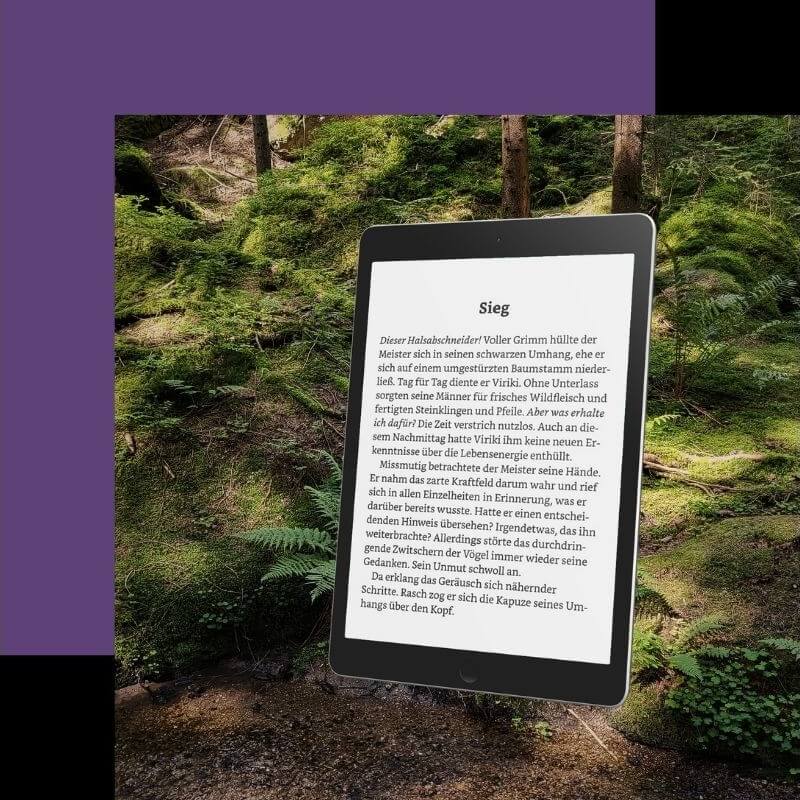
Alle Neuigkeiten zu meinen Fantasybüchern erhalten und exklusive Inhalte entdecken!
Ich freue mich, wenn du dabei bist!
Erlebe mystische Welten!
BERNADETTE
Weitere Artikel, die dich interessieren werden:
- Fantasy Convention: Das erste Mal dabei sein!
- Fantasy-Autoren folgen – und alle News zu ihren Büchern erhalten
- Rezension schreiben auf Amazon: So gehts ganz einfach!
- Fantasy-Subgenres: 19 Fantasy-Subgenres – und warum sie für dich nützlich sind
- Buchhandlungen: 20+ Buchhandlungen für Fantasy [online und offline]
Schreibe einen Kommentar